
VNC доступ используется для аварийного подключения к серверу. В тех случаях, когда SSH и RDP доступ не возможен.
После запуска VNC, сервер работает в режиме восстановления. Ресурсы сервера лимитированы, выполняется блокировка всех внешних подключений, кроме VNC.
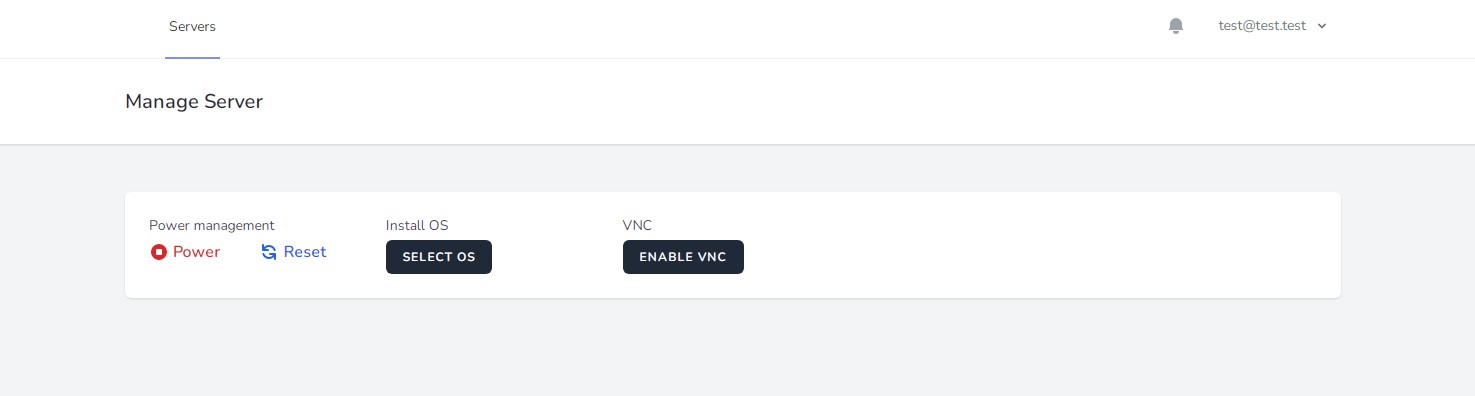
Нажимаем на Enable VNC – ждем 2-5 минут пока не появится Connect VNC.
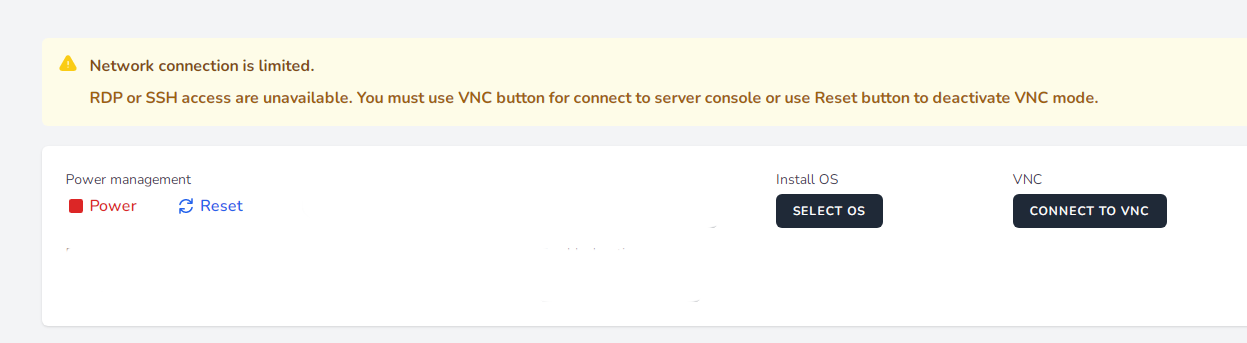
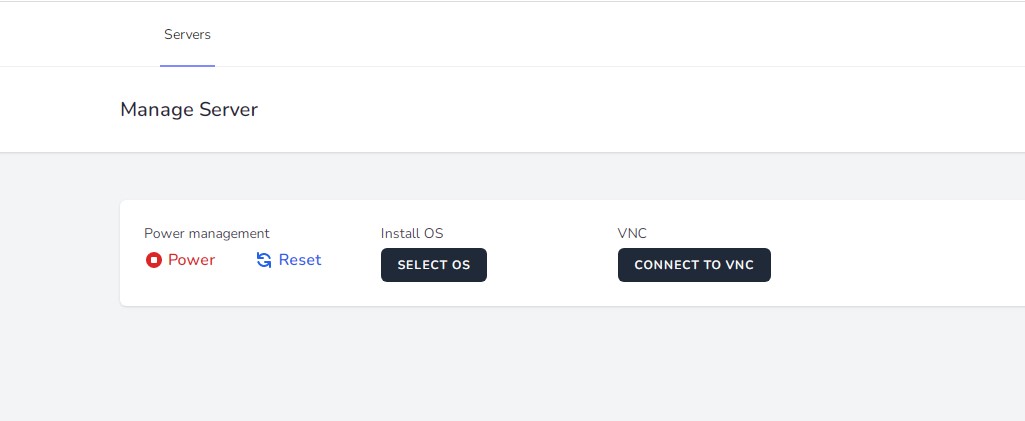
Нажимаем Connect VNC.
Далее в этом же окне появится следующее окно.

Слева у Вас меню для работы. Чтобы появилось окно для ввода пароля нажимаем в меню на А и внизу нажимаем
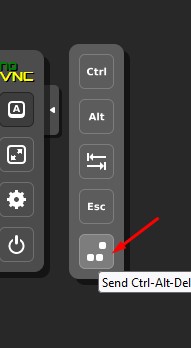
Вводим пароль от ОС он тот же, что и в обычном режиме Вы вводите.
После завершения работ, необходимо выполнить рестарт сервера в рабочий режим. Выполнить команду из OS для Windows:
Пуск — Выполнить — shutdown -s -t 1
Для Linux OS:
shutdown -h now