
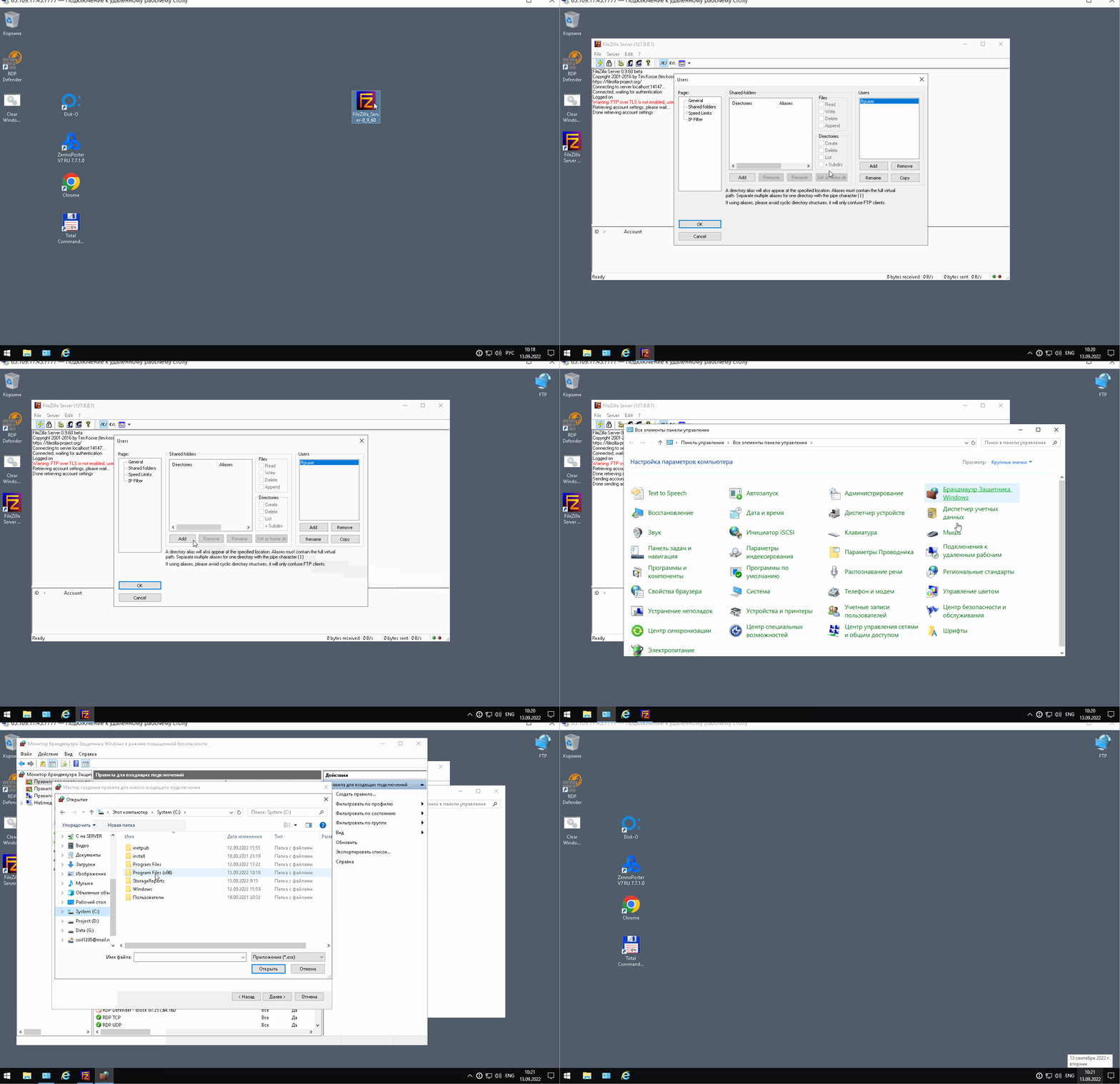
1. Установка FileZilla Server
- Запустите установщик FileZilla_Server_0_9_60.
- При установке выберите:
- Установить как сервис Windows (рекомендуется).
- Установить автозапуск сервиса.
2. Первичная настройка
- Откройте FileZilla Server Interface.
- При первом запуске:
- Сервер: localhost или 127.0.0.1.
- Порт: оставьте 14147 (по умолчанию).
- Пароль можно не ставить для локального подключения.
3. Создание пользователя
- Перейдите в меню Edit → Users.
- Нажмите Add для создания нового пользователя.
- Введите имя пользователя и нажмите ОК.
- (Опционально) Добавьте пользователя в группу.
4. Настройка прав доступа
- В окне пользователя откройте вкладку Shared folders.
- Нажмите Add и выберите папку для доступа.
- Установите права доступа:
- Read — чтение файлов.
- Write — запись/редактирование файлов.
- Delete — удаление файлов.
- Append — добавление данных к существующим файлам.
5. Настройка портов на роутере и в фаерволле
- Откройте порт 21 на роутере и в брандмауэре Windows.
- Для пассивного режима:
- В настройках Settings → Passive Mode Settings укажите диапазон портов (например, 50000–51000).
- Укажите свой внешний IP-адрес, если планируете подключение через интернет.
6. Проверка подключения
- Откройте любой FTP-клиент (например, FileZilla Client).
- Подключитесь по адресу:
- Сервер: IP сервера или localhost.
- Порт: 21.
- Логин и пароль: те, что созданы в шаге 3.
Короткая памятка
| Этап | Что делать |
|---|---|
| Установка | Установить FileZilla Server |
| Создание пользователя | Через меню Edit → Users |
| Права доступа | Задать доступ к папкам |
| Открытие портов | Открыть порт 21 и диапазон пассивных портов |
| Проверка | Подключиться через FTP-клиент |