
Перейти к содержимому
faq.powervps.ru
RU EN
Поддержка
Виртуальные серверы

Подключение к серверу Linux по SSH

С помощью SSH-клиента Если в вашей системе отсутствует OpenSSH, вы можете установить сторонний SSH-клиент и выполнять подключения с его помощь. Одним из самых популярных SSH-клиентов для Windows является PuTTY. Скачайте его, запустите установщик и пройдите все этапы установки:   Для выполнения подключения через PuTTY, выберите тип соединения “SSH” в поле “Connection type“, введите IP-адрес удаленного сервера в поле […]
1 мин. чтения Обновлено 20.05.2024 Проверено редакцией
Перед началом

Выполняйте шаги по порядку. Не передавайте пароли, приватные ключи и токены в комментариях или обращениях.

С помощью SSH-клиента

Если в вашей системе отсутствует OpenSSH, вы можете установить сторонний SSH-клиент и выполнять подключения с его помощь.

Одним из самых популярных SSH-клиентов для Windows является PuTTY.

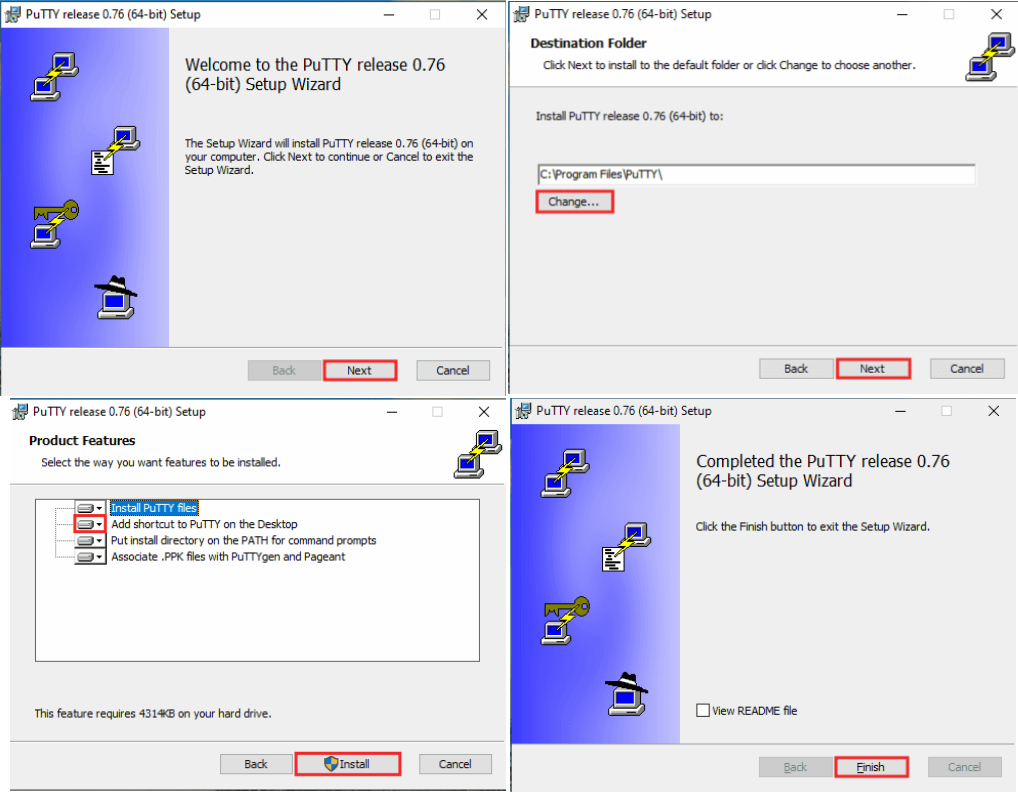
Скачайте его, запустите установщик и пройдите все этапы установки:


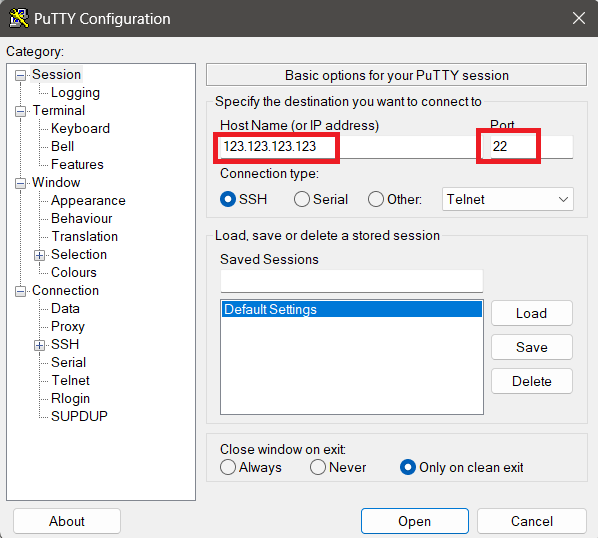
Для выполнения подключения через PuTTY, выберите тип соединения “SSH” в поле “Connection type“, введите IP-адрес удаленного сервера в поле “Host Name” и укажите порт для протокола SSH (по умолчанию “22”) в поле “Port“, а затем нажмите на кнопку “Open“.


Далее программа откроет окно терминала, схожее с командной строкой, в котором потребуется ввести логин (имя пользователя в удаленной системе) и соответствующий пароль.

При первом подключении к серверу, PuTTY также запросит подтверждение на соединение – если вы согласны, нажмите кнопку “Accept“.

Инструкция завершена

Если проблема осталась, приложите скриншот и результаты диагностики к обращению в поддержку.

Нужна помощь