И еще один способ создания локальной учетной записи с помощью элемента управления «Локальные пользователи и группы»:
- Нажмите клавиши Win+R, введите lusrmgr.msc в окно «Выполнить» и нажмите Enter.
- Выберите «Пользователи», а затем в списке пользователей кликните правой кнопкой мыши и нажмите «Новый пользователь».

- Задайте параметры для нового пользователя.

Чтобы сделать созданного пользователя администратором, кликните по его имени правой кнопкой мыши, выберите пункт «Свойства». Затем, на вкладке «Членство в группах» нажмите кнопку «Добавить», наберите «Администраторы» и нажмите «Ок».
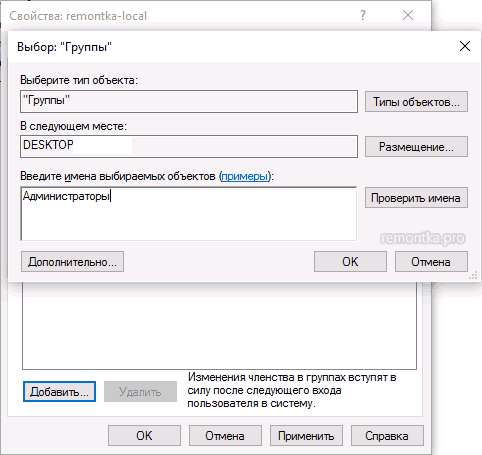
Если не находит нажмите “Дополнительно” и в новом окне 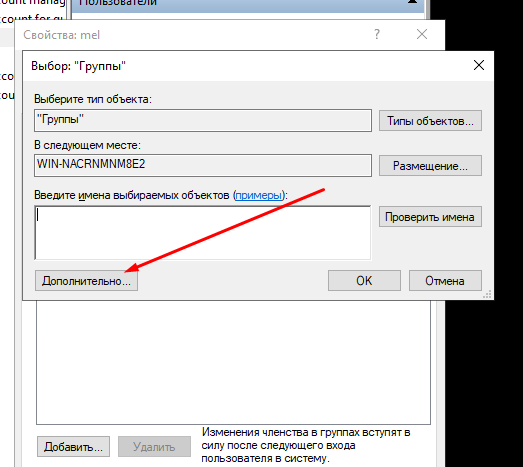
Готово, теперь выбранный пользователь Windows 10 будет иметь права администратора.
➡ Remote Desktop Users — это и есть «Пользователи удалённого рабочего стола».
Что нужно сделать дальше
-
Закрой это окно выбора.
-
Вернись в свойства своего пользователя (в
lusrmgr.msc→ Пользователи → правой кнопкой → Свойства → вкладка Членство в группах). -
Нажми Добавить.
-
Введи:
или выбери эту группу через кнопку Дополнительно → Поиск (как на твоём скрине).
-
Нажми ОК.
После этого твой пользователь получит доступ через RDP без прав администратора.