
Как сбросить пароль VPS с ОС Windows
Чтобы изменить пароль администратора на ВМ с ОС Linux, перейдите в панель управления
https://vm.powervps.xyz/ – Далее –
Виртуальные машины → выберите ВМ → меню → Изменить пароль и введите новый пароль.
Если пароль ВМ не изменился, вы можете сбросить пароль в режиме восстановления.
Обратите внимание! Выполнение данных действий может привести к сбоям в работе ОС.
Пример сброса пароля в ОС Windows Server 2019
Переведите ВМ в режим восстановления: Виртуальные машины → выберите ВМ → меню → Режим восстановления
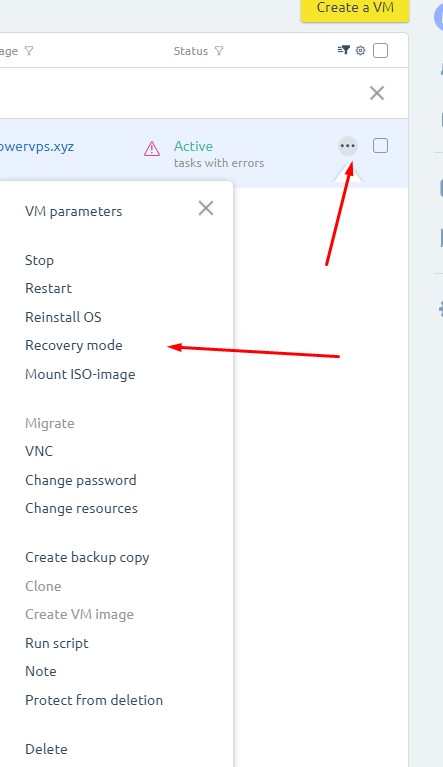
→ Запустить режим и перезагрузить.
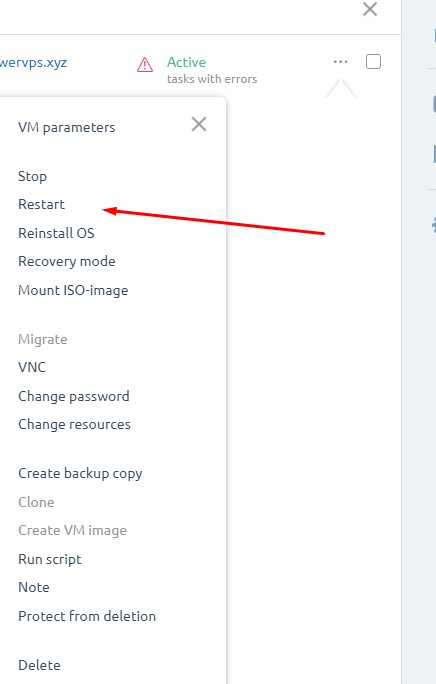
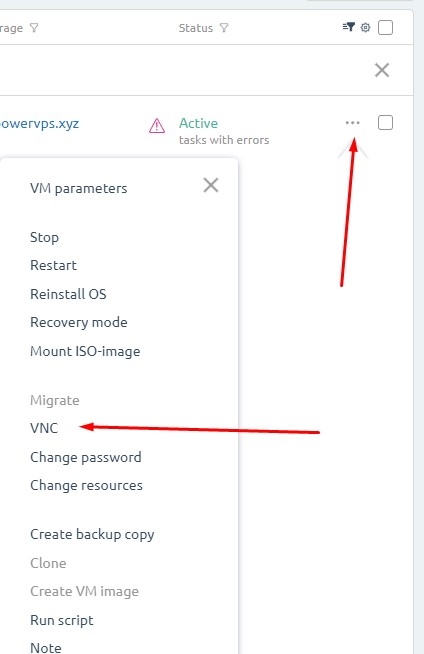
Дождитесь запуска режима восстановления и подключитесь к ВМ по VNC: Виртуальные машины → выберите ВМ → меню → VNC.
После загрузки ОС SystemRescueCD (выбираете 1 пункт) подключите раздел с ОС Windows.
Для этого (далее то что выделено нужно прописать как есть):
Введите команду для отображения всех разделов:
fdisk -l
Результат выполнения команды

Подключите нужный раздел:
mount /dev/vda2 /mnt
Пояснения к команде
/dev/vda2 — раздел с ОС Windows
Перейдите в директорию с системными конфигурационными файлами:
cd /mnt/Windows/System32/config/
Выведите список пользователей Windows:
chntpw -l SAM
Результат выполнения команды
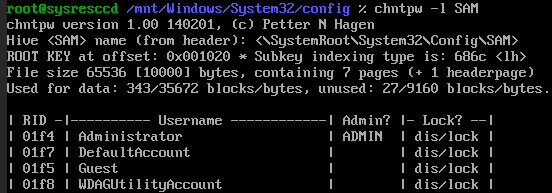
RID — идентификатор учётной записи
Admin (root) — является ли пользователь администратором
Запустите утилиту chntpw для сброса пароля:
chntpw -u 0x01f4 SAM
(ноль Х ноль 1 f4) пробел SAM
Пояснения к команде
01f4 — идентификатор учётной записи администратора
Если учётная запись заблокирована (по умолчанию она заблокирована), в меню утилиты будет пункт “2 — Unlock and enable user account (probably locked now)”. В этом случае введите “2” для разблокировки учётной записи.
Введите “1” для сброса пароля учётной записи.
Введите “q” для выхода из утилиты и “y” для сохранения внесённых изменений.
Проверьте результат работы утилиты:
chntpw -l SAM
Результат выполнения команды
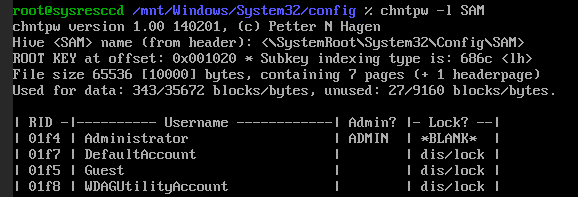
Статус “BLANK” для пользователя Administrator означает, что пароль сброшен.
Отключите у ВМ режим восстановления:
Виртуальные машины → выберите ВМ → меню → Режим восстановления → Отключить режим и перезагрузить.
Далее загружаем ОС в режиме VNC и меняем пароль
Заходите на сервер.
Нажать ПКМ (клавиша Windows на клавиатуре) Пуск – в меню выбрать Управление компьютером – Локальные пользователи и группы.
Нажать на пользователя root правой кнопкой мышки – Изменить пароль.
Минимальная длина пароля 7 символов. Windows сервера регулярно подвергаются хаотичным brute force (подбор пароля) атакам RDP.
Крайне важно использовать сложные пароли, сгенерировать пароль вы можете тут https://faq.powervps.ru/?p=564