
Перейти к содержимому
faq.powervps.ru
RU EN
Поддержка
Выделенные серверы

Как изменить пароль пользователя в Windows Server 2019?

Как изменить пароль пользователя в Windows Server 2019?   Для того, чтобы изменить пароль локалького пользователя, в том числе пароль root в Windows Server 2019 выполните следующее: 1. Откройте меню “Пуск” и выберите “Диспетчер серверов”: 2. Нажмите на вкладку “Средства” и в выпадающем меню выберите “Управление компьютером”: 3. В окне управления компьютером перейдите в “Локальные пользователи” […]
1 мин. чтения Обновлено 25.11.2022 Проверено редакцией
Перед началом

Выполняйте шаги по порядку. Не передавайте пароли, приватные ключи и токены в комментариях или обращениях.

Как изменить пароль пользователя в Windows Server 2019?


Для того, чтобы изменить пароль локалького пользователя, в том числе пароль root в Windows Server 2019 выполните следующее:

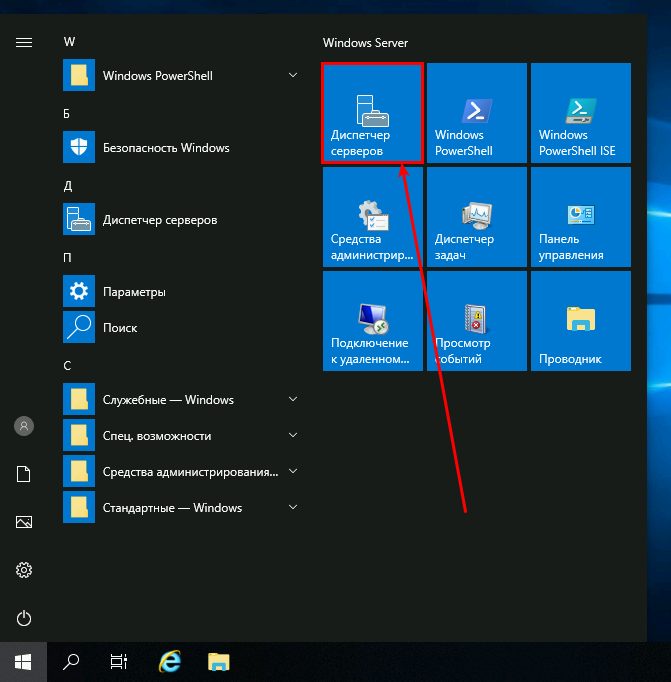
1. Откройте меню “Пуск” и выберите “Диспетчер серверов”:

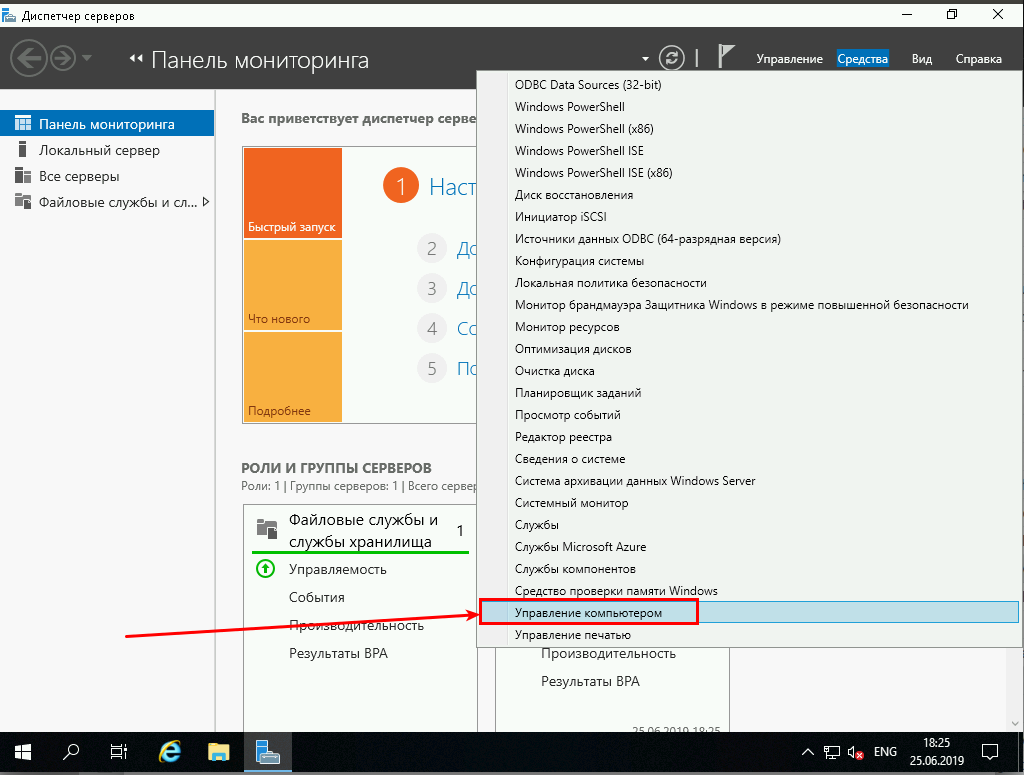
2. Нажмите на вкладку “Средства” и в выпадающем меню выберите “Управление компьютером”:
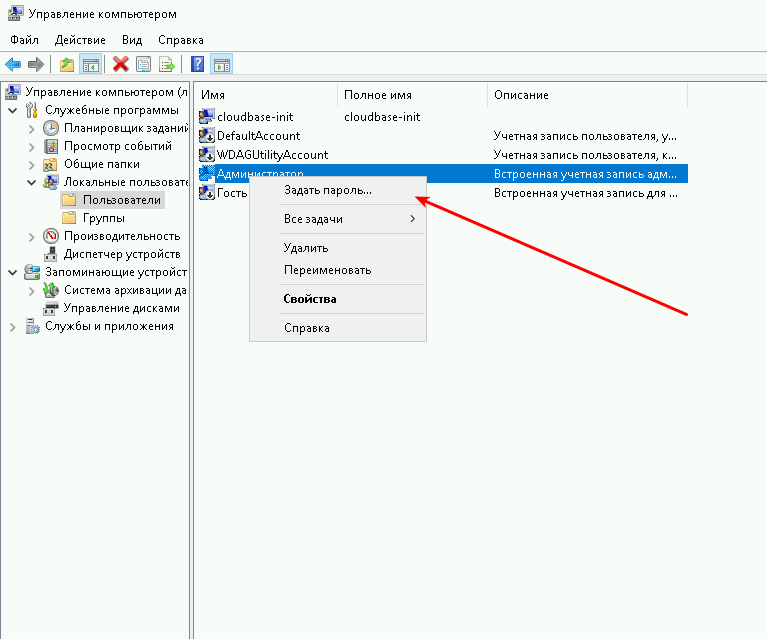
3. В окне управления компьютером перейдите в “Локальные пользователи” —> “Пользователи” и на имени Вашего пользователя root нажмите правой кнопкой мыши, чтобы задать новый пароль:
 

Минимальная длина пароля 14 символов. Windows сервера регулярно подвергаются хаотичным brute force (подбор пароля) атакам RDP.
Крайне важно использовать сложные пароли, сгенерировать пароль вы можете тут https://passwordsgenerator.net/

4. Установите пароль и нажмите “ОК”:
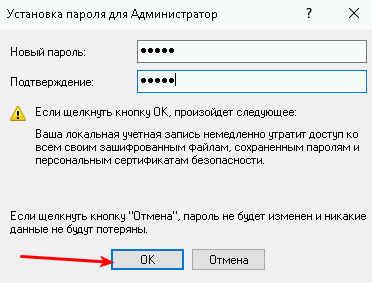
 

Готово пароль изменен.

Инструкция завершена

Если проблема осталась, приложите скриншот и результаты диагностики к обращению в поддержку.

Нужна помощь