
Skip to content
faq.powervps.ru
RU EN
Support
Выделенные серверы

Как изменить пароль пользователя в Windows Server 2019?

Как изменить пароль пользователя в Windows Server 2019?   Для того, чтобы изменить пароль локалького пользователя, в том числе пароль root в Windows Server 2019 выполните следующее: 1. Откройте меню “Пуск” и выберите “Диспетчер серверов”: 2. Нажмите на вкладку “Средства” и в выпадающем меню выберите “Управление компьютером”: 3. В окне управления компьютером перейдите в “Локальные пользователи” […]
1 min read Updated 25.11.2022 Editorially reviewed
Before you begin

Follow the steps in order. Do not share passwords, private keys, or tokens in comments or support requests.

Как изменить пароль пользователя в Windows Server 2019?


Для того, чтобы изменить пароль локалького пользователя, в том числе пароль root в Windows Server 2019 выполните следующее:

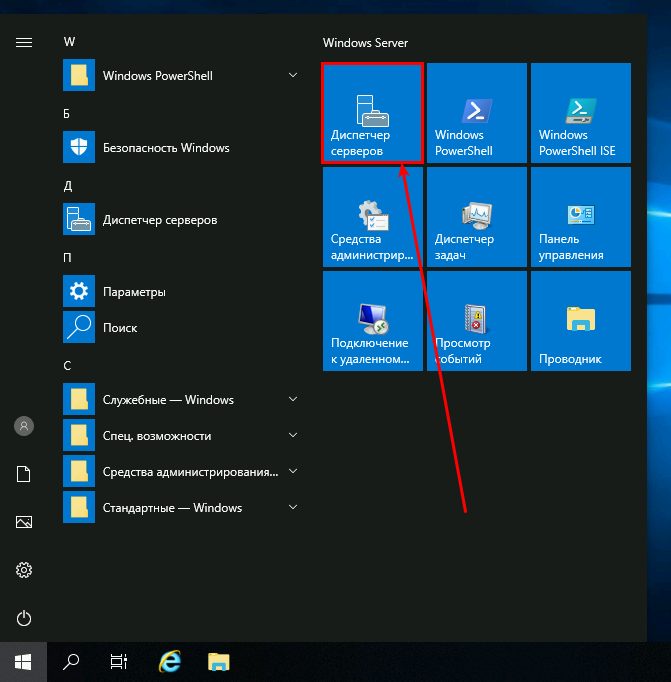
1. Откройте меню “Пуск” и выберите “Диспетчер серверов”:

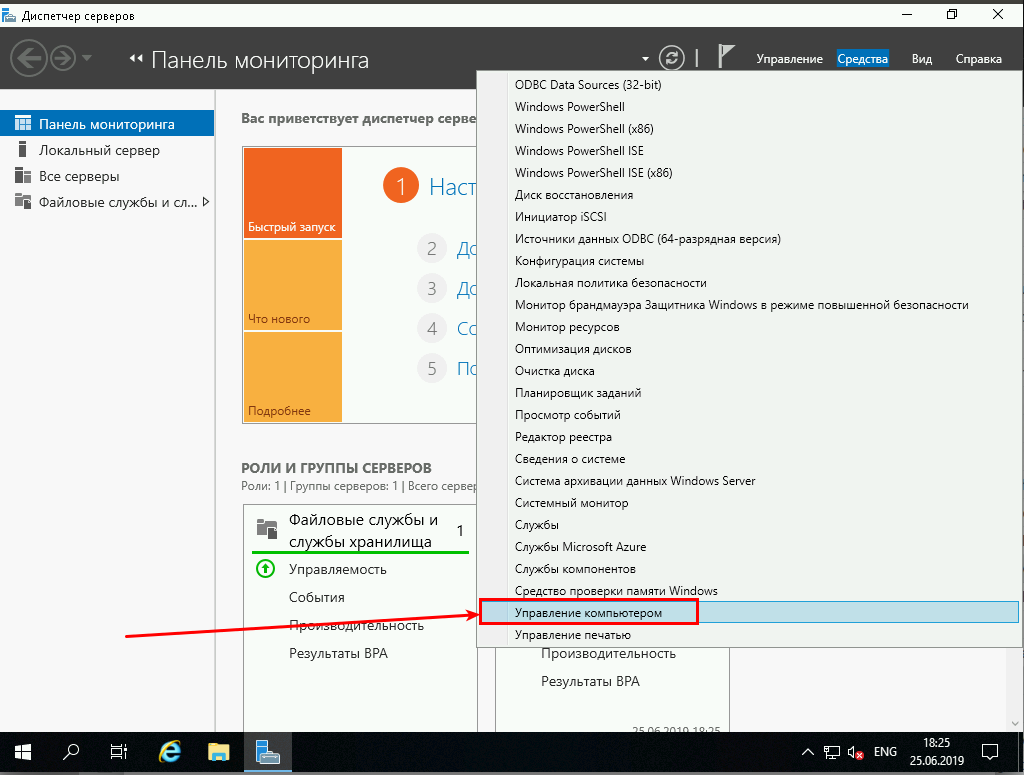
2. Нажмите на вкладку “Средства” и в выпадающем меню выберите “Управление компьютером”:
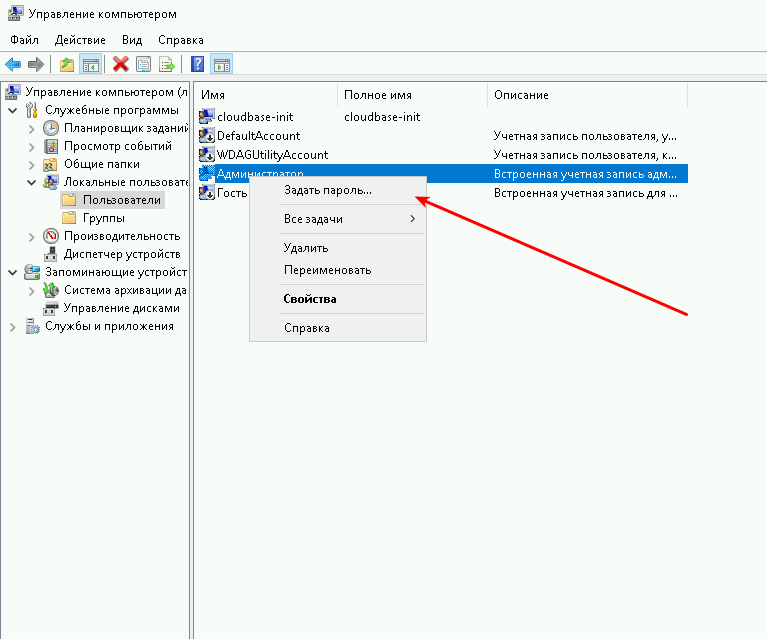
3. В окне управления компьютером перейдите в “Локальные пользователи” —> “Пользователи” и на имени Вашего пользователя root нажмите правой кнопкой мыши, чтобы задать новый пароль:
 

Минимальная длина пароля 14 символов. Windows сервера регулярно подвергаются хаотичным brute force (подбор пароля) атакам RDP.
Крайне важно использовать сложные пароли, сгенерировать пароль вы можете тут https://passwordsgenerator.net/

4. Установите пароль и нажмите “ОК”:
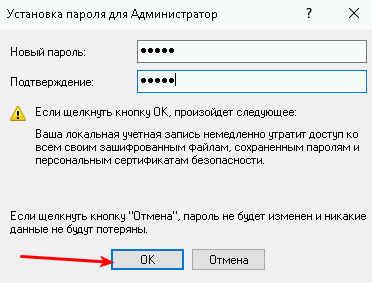
 

Готово пароль изменен.

Guide complete

If the issue remains, attach a screenshot and diagnostic results to your support request.

Get help