
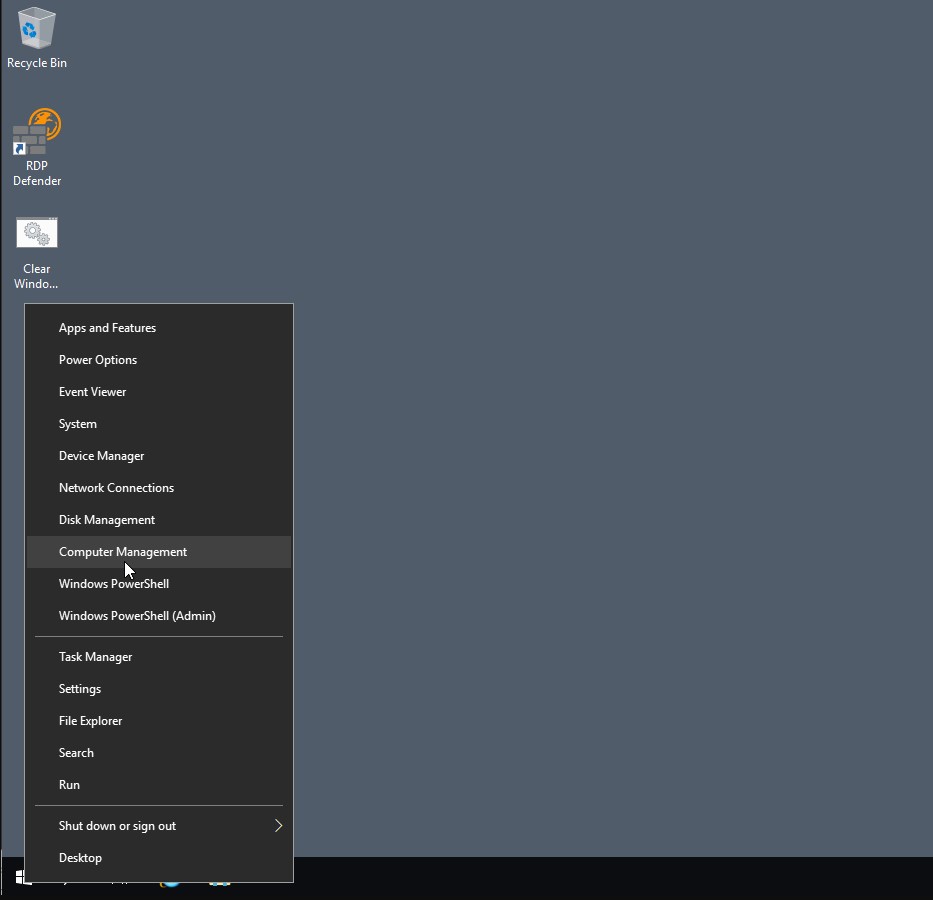
Для добавления нового пользователя необходимо на сервере кликните ПКМ по значку Пуск, чтобы открылось контекстное меню или с помощью сочетания клавиш Win + X.
В нем нужно перейти в раздел “Управление компьютером”.
В нем в разделе “Локальные пользователи” есть два подраздела: “Пользователи” и “Группы”. Нас интересует только “Пользователи”, на котором(либо, перейдя в него, на пустом месте) нужно кликнуть ПКМ и выбрать “Новый пользователь”.
Откроется форма с полями для ввода данных нового пользователя.
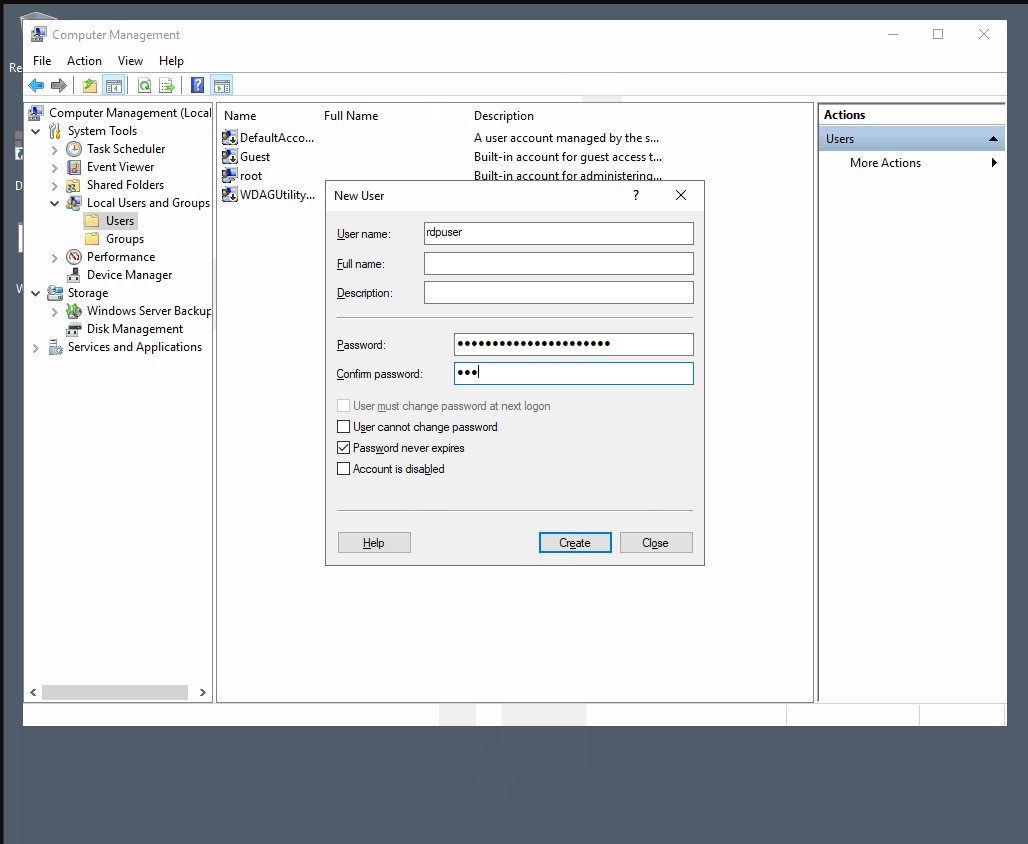
Обязательными полями является только “Пользователь”, которое в сущности является логином учетной записи, и “Пароль”, которое является паролем соответственно. Причем пароль должен отвечать требованиям политики безопасности по умолчанию.
Минимальная длина пароля 14 символов. Windows сервера регулярно подвергаются хаотичным brute force (подбор пароля) атакам RDP.
Крайне важно использовать сложные пароли, сгенерировать пароль вы можете тут https://passwordsgenerator.net/
Далее необходимо добавить нового пользователя в группу Администраторы.
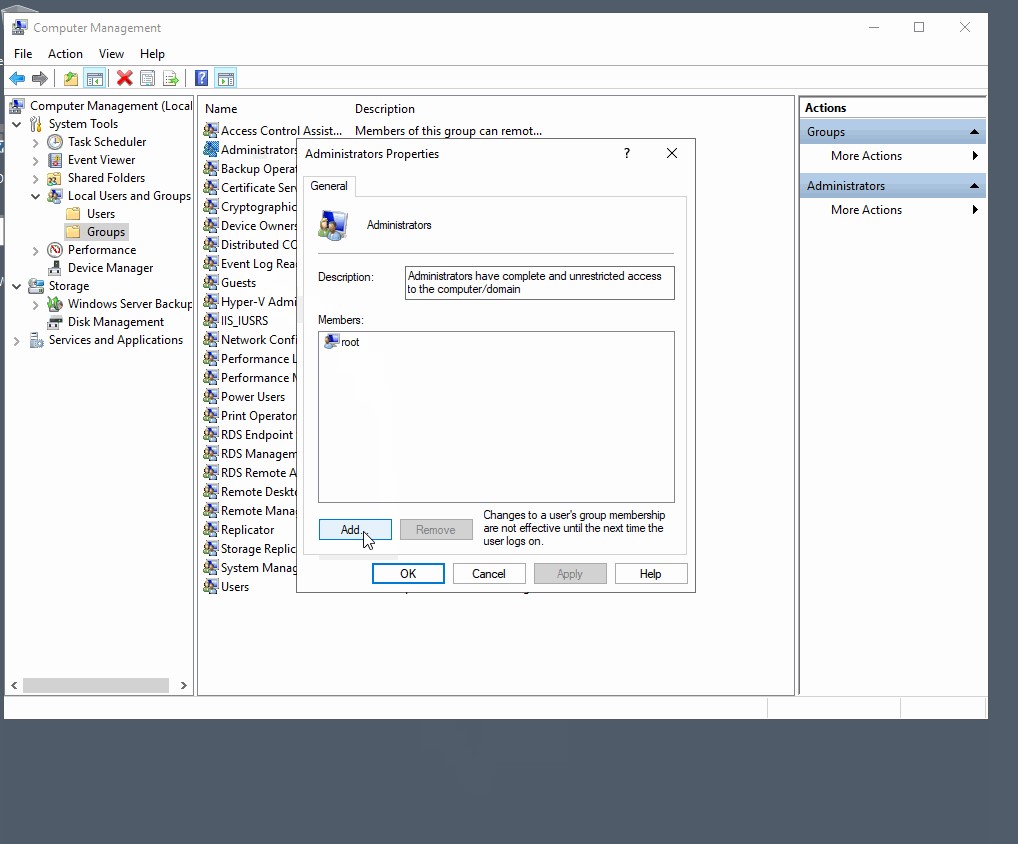
Выбираем “Группы” – “Администраторы” – нажимаем “Добавить”.
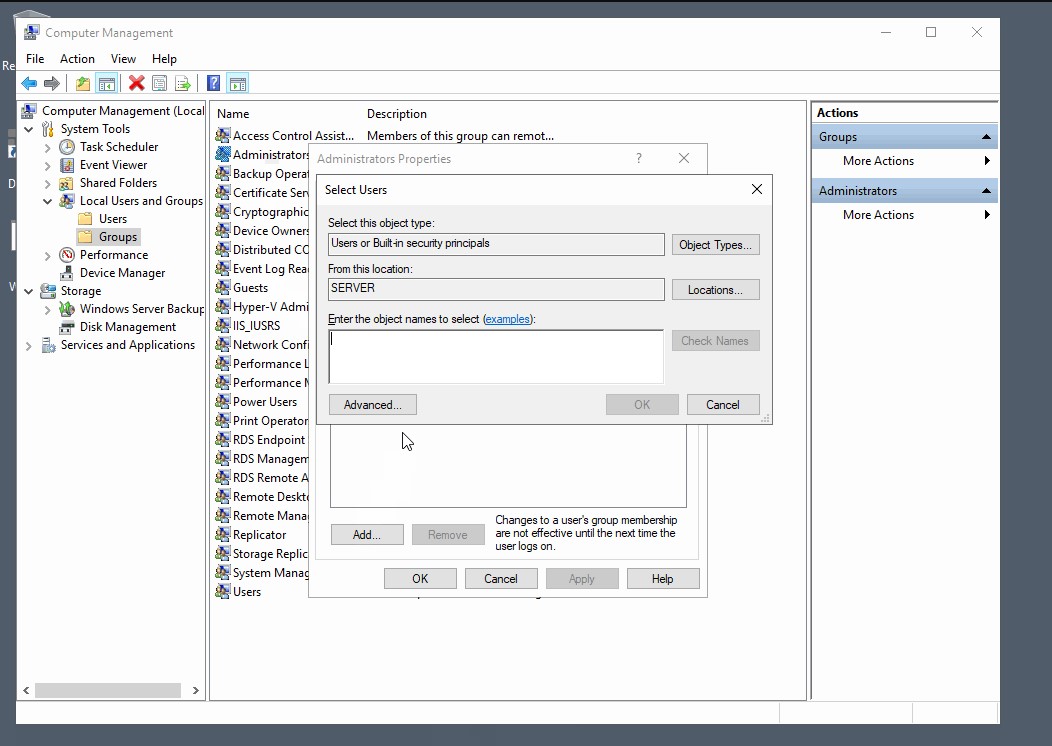
Добавляем нового пользователя в группу.
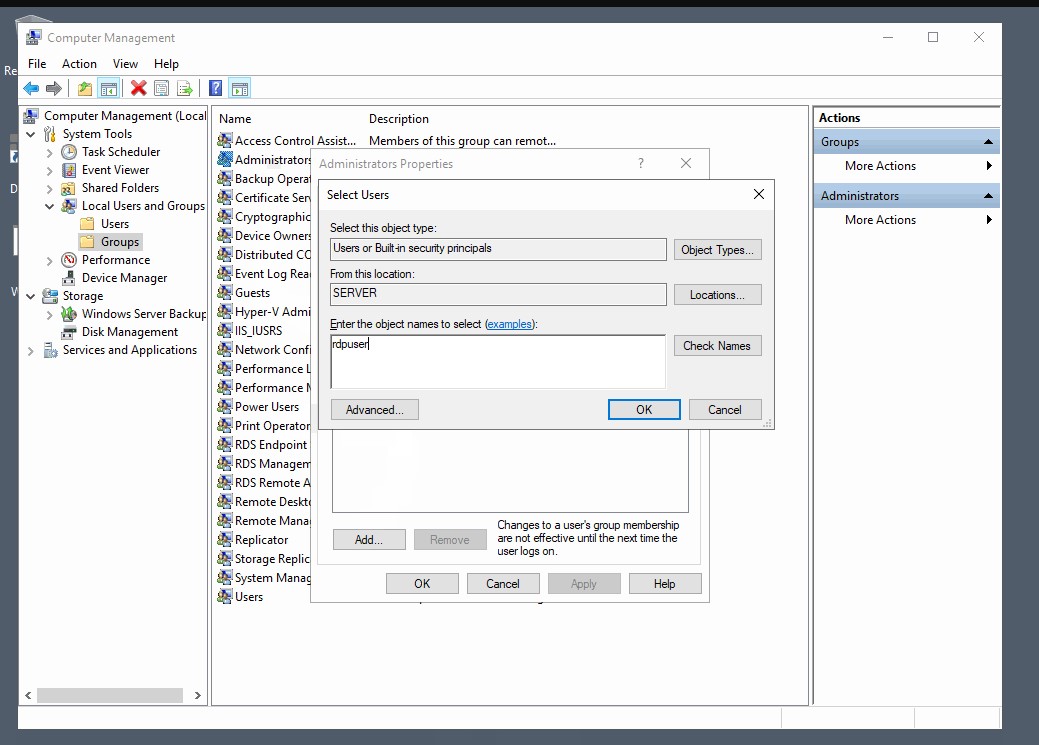
Нажимаем “Ок” на этом добавление нового пользователя завершено.